

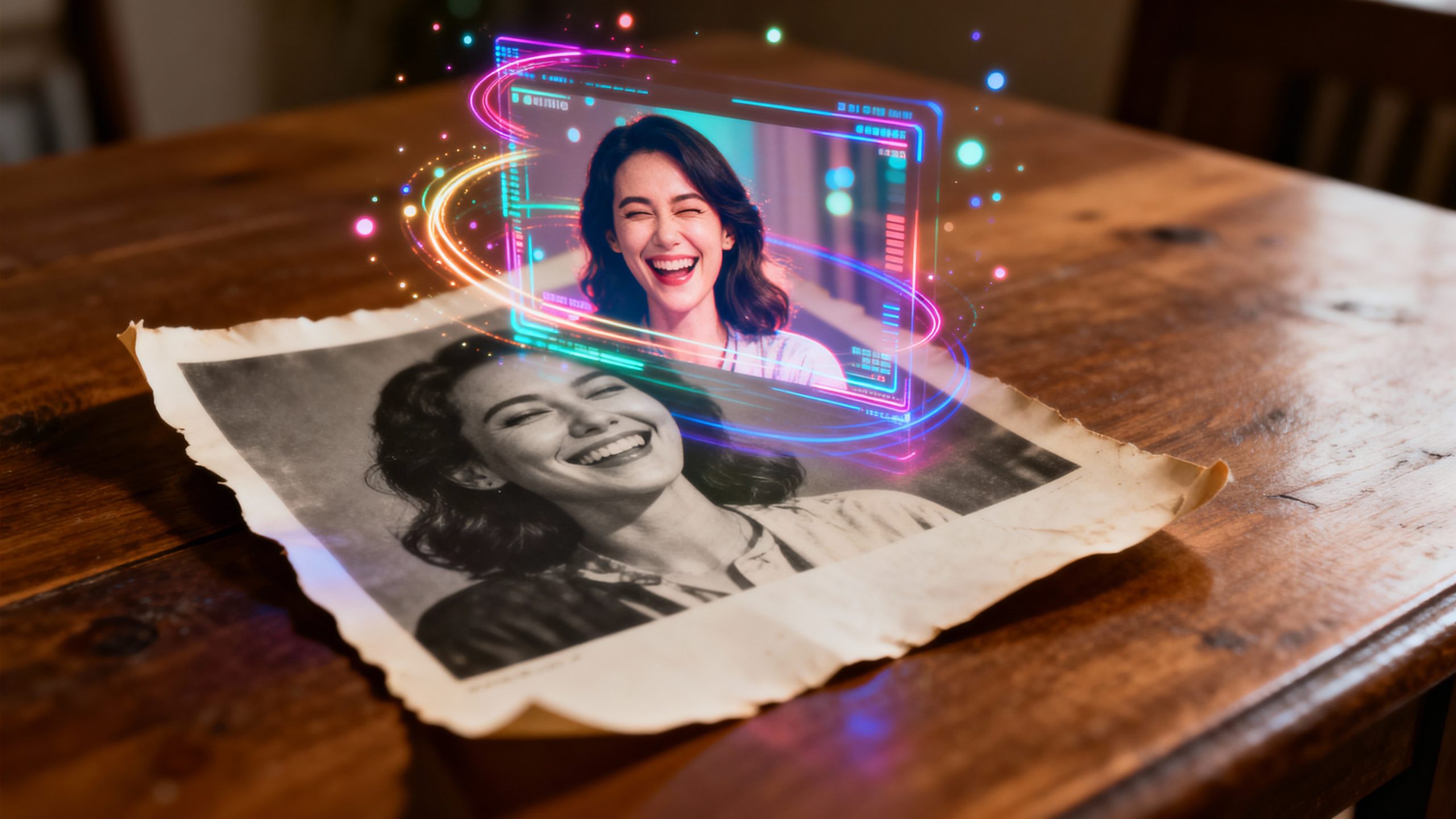
Воспоминания на фотографиях часто кажутся «замороженными» – можно увидеть момент, но не услышать шум волн или ощутить дуновение ветра. С помощью Photoshop и встроенного набора инструментов Timeline и Smart Objects можно превратить любой JPG в короткое видео: пусть облака плывут, трава колышется, а лицо моргнет и улыбнётся. Ниже – пошаговая инструкция, советы по качеству и 7 готовых пресетов, которые сработают даже на старых сканах.
Что такое оживление в Photoshop и чем оно отличается от онлайн-сервисов
Photoshop не использует нейросетевую «автоанимацию», как MyHeritage или Pixlr. Здесь всё делается вручную через слои, маски и ключевые кадры. Проще всего ищут бота который делает фото живыми. Это даёт три преимущества:
- Контроль – вы решаете, какая часть кадра движется и с какой скоростью.
- Качество без потерь – работа в PSD, экспорт в ProRes 4444 или GIF без внешних компрессоров.
- Совместимость – один и тот же файл можно дотюнить в After Effects или Premiere без повторного рендеринга.
Подготовка фото: разделение на слои
Цель: превратить фон, передний план и динамические объекты в отдельные слои, чтобы двигать независимо.
- Откройте изображение (
File > Open). - Панель Layers →
Layer > New > Layer via Cut(Shift+Ctrl+J) для выделения неба. - Повторите для других зон: трава, человек, вода.
- Создайте Smart Object для каждого слоя (
Right Click > Convert to Smart Object) – это разрешит неразрушающее масштабирование и фильтры.
Совет: если фон сложный (деревья, провода), воспользуйтесь Select Subject и Refine Edge, чтобы маска была максимально точной.
Создание параллакса: 3-D движение без 3-D камеры
Параллакс – это эффект глубины, когда передний план движется быстрее заднего.
- Window > Timeline → нажмите «Create Video Timeline».
- Разверните слой «Небо» → щёлкните часики рядом с Transform – появится первый ключевой кадр на 0:00.
- Переместите плей-головку на 03:00, сдвиньте слой влево на 40 px – автоматически создастся второй ключ.
- Для слоя «Человек» сдвиньте на 20 px, а «Трава» – на 60 px.
- Выделите все ключи → ПКМ → Easy Ease In/Out для плавного ускорения/замедления.
Результат: 3-секундный цикл, в котором каждый слой «плывёт» с разной скоростью, создавая ощущение объёма.
Анимация воды и облаков с помощью Smart Filters
Photoshop не умеет «жидкую» симуляцию, но фильтр Clouds + Displacement Map даёт убедительный эффект.
- Создайте новый слой «Вода» → Filter > Render > Clouds.
- Filter > Distort > Displace → выберите созданный PNG-файл с картой высот (где светлые области = выше, тёмные = ниже).
- В Timeline включите Opacity для слоя «Вода» 0 % → 100 % → 0 % в течение 2 секунд – получится периодический «текстурный» блеск.
Cinemagraph: цикличное движение в пределах выделенной области
Идея: только часть кадра анимирована (например, мигающий огонь в камине), остальное статично.
- Продублируйте основной слой (
Ctrl+J). - На верхнем слое Layer Mask → закрасьте чёрным всё, кроме огня.
- Filter > Blur > Motion Blur (угол 90°, длина 10 px).
- В Timeline добавьте ключ Opacity 100 % → 0 % → 100 % каждые 0,7 секунды.
- Экспортируйте как Looping GIF (
File > Export > Save for Web Legacy) – убедитесь, что стоитLoop Forever.

Оживление лица: моргание и улыбка
Простой способ без нейросетей – Warp + Liquify.
- Выделите лицо →
Edit > Puppet Warp(режимRigid). - Поставьте 3 якоря: 2 на глаза, 1 на рот.
- В Timeline создайте ключи на 0:00 → 0:15 → 0:30:
- Сдвиньте якорь глаз вниз на 2 px (морг).
- Сместите якорь рта вверх на 3 px (улыбка).
- Добавьте Smart Sharpen с анимацией радиуса 0 → 0,3 → 0 px – глаза становятся «блестящими» на пике моргания.
Экспорт без потери качества: форматы и настройки
- MP4 H.264 – для Instagram (1080×1350, 30 fps, CBR 15 Мбит/с).
- ProRes 4444 – для профессионального монтажа в Premiere.
- GIF – для Stories (ширина 1080 px, 256 цветов, длина ≤ 3 секунды, 2 МБ).
- Альфа-канал – если нужно наложить анимацию на другой ролик:
File > Export > Render Video→Alpha Channel > Straight.
Готовые пресеты для быстрого старта
Сохраните ниже JSON-файлы как .atn и импортируйте через Window > Actions:
| Название | Эффект | Слои |
|---|---|---|
| SkyDrift.atn | Плывущие облака | Небо, маска трава |
| WaterLoop.atn | Блики на воде | Displace + Opacity |
| BlinkFace.atn | Моргание и улыбка | Puppet Warp 3 якоря |
| Parallax10.atn | 10-слойный параллакс | 10 Smart Objects |
| FireCine.atn | Мигающий камин | Mask + Motion Blur |
| GlitchMem.atn | Ретро-глюк | RGB Shift + Noise |
| Vintage8mm.atn | Пыль и царапины | Overlay + Grain |
Частые ошибки и как их избежать
- Лесенки на границах – появляются при сдвиге слоёв без маски. Решение: расширьте край на 5 % (
Select > Modify > Expand). - Слишком быстрый цикл – делайте ≥ 3 секунды, иначе GIF «дергается».
- Кривая маска – используйте Select and Mask с радиусом 1,5 px и «Smooth» 3.
Заключение
Photoshop позволяет не просто «оживить» фото, а превратить его в полноценный короткометражный ролик с кинематографическим качеством. Главное – разделить изображение на слои, задать правильные ключевые кадры и выбрать подходящий формат экспорта. Начните с простого параллакса: за 15 минут вы получите 3-секундный клип, который выглядит так, будто снят на дрон. Сохраняйте пресеты, копируйте слои на новые проекты – и через час у вас будет целая галерея живых.

Leave a Reply